


WooCommerceで送料・配送設定を完全日本化する方法【ヤマト運輸・佐川・日本郵便対応】
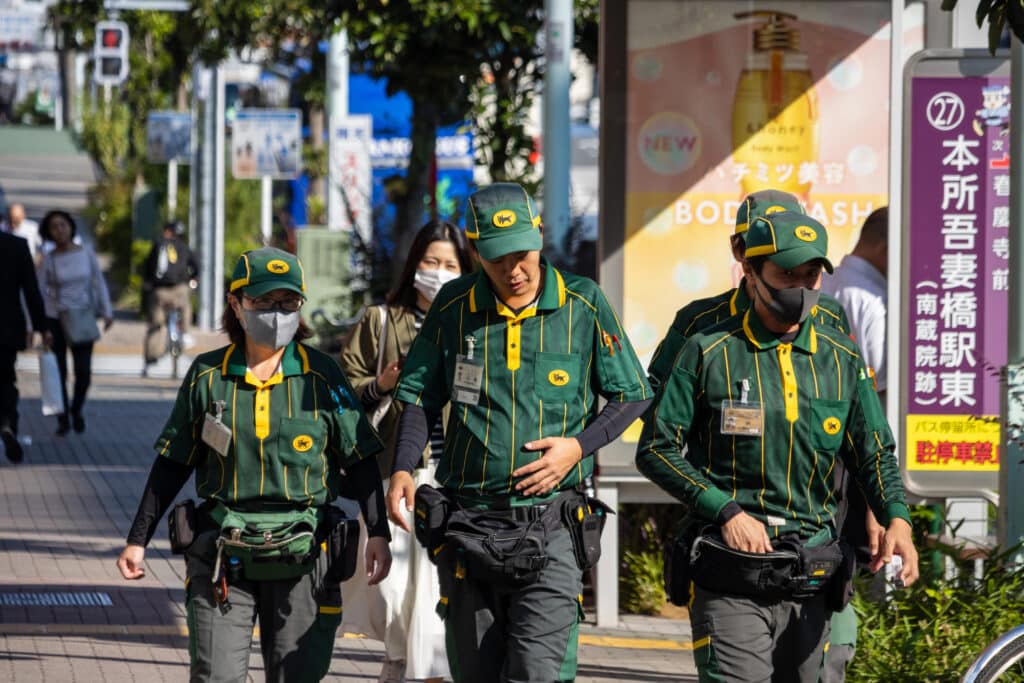
「WooCommerce(ウーコマース)の送料設定が複雑すぎてどこから手をつければいいかわからない」「ヤマト運輸や佐川急便の料金表に合わせた送料をどう設定すればいいのか」——WordPress(ワードプレス)でECサイトを立ち上げた方から、配送設定に関するご相談を非常に多くいただきます。
WooCommerce(ウーコマース)の配送設定はデフォルトで英語圏の宅配業者を想定した構造になっており、日本の配送事情——ヤマト運輸・佐川急便・日本郵便の地域別料金、北海道・沖縄への追加送料、着払い対応など——に合わせるには適切なカスタマイズが必要です。この記事では、管理画面から行う配送ゾーンの設定から送料無料条件の設定、配送プラグインの活用まで、完全な手順を解説します。
この記事でわかること
- WooCommerce(ウーコマース)の配送設定の基本構造(ゾーン・方法・クラス)
- 日本の都道府県別に配送ゾーンを設定する手順
- ヤマト運輸・佐川急便・日本郵便の料金表に合わせた送料の設定方法
- 北海道・沖縄・離島への追加送料の設定方法
- 送料無料条件の設定と購入率への効果
- 着払い(代金引換)の設定手順
- 配送プラグインの選び方と主要3種の比較
- 設定後の動作確認チェックリスト
なぜWooCommerceの配送設定は日本で複雑になるのか
日本の宅配業者の料金体系の特殊性
日本の宅配市場では、ヤマト運輸・佐川急便・日本郵便の3社が主要キャリアを占めています。これらの業者に共通するのが「発着地域による地域別料金設定」です。同じサイズの荷物でも、東京から北海道に送る場合と東京から埼玉に送る場合では料金が異なります。
WooCommerce(ウーコマース)の標準の配送設定は「全国一律」か「送料無料」のみを想定しており、日本の地域別料金体系をそのまま再現することはできません。このギャップを埋めるために、配送ゾーンの詳細設定や配送プラグインの活用が必要になります。
送料設定の間違いが引き起こすトラブル
配送設定を正しく行わないと、次のような実害が発生します。
- 送料の取りすぎ・取り少なし:全国一律料金で設定すると、近場への配送では送料を取りすぎ、北海道・沖縄などの遠方では実費を下回る逆ザヤが発生します。
- カゴ落ちの増加:チェックアウト画面の最終段階で予想外に高い送料が表示されると、購入をやめるお客様が増えます。
- 配送不可エリアへの受注:離島や一部地域への配送に対応していないのに受注してしまい、後からキャンセル・謝罪対応が必要になります。
- 客単価の機会損失:「○○円以上で送料無料」という設定をしていないと、客単価を上げる大きな機会を逃します。
| 📊 送料設定が購入率に与える影響 「送料無料」の表示はECサイトのコンバージョン率を大幅に改善する施策のひとつです。 条件付き送料無料(例:5,000円以上で送料無料)は客単価の引き上げにも効果があります。 チェックアウト画面の最終段階ではじめて送料が表示されるUIは最大のカゴ落ち要因のひとつです。商品ページに事前表示することを推奨します。 |
WooCommerce(ウーコマース)配送設定の基本構造を理解する
3つの基本概念
WooCommerce(ウーコマース)の配送設定は「配送ゾーン」「配送方法」「配送クラス」の3つの概念で構成されています。この3つの関係を理解することが、日本向け設定の第一歩です。
| 概念 | 役割 | 日本での活用例 |
| 配送ゾーン | 配送先の地域グループ。都道府県・地域でまとめる | 「本州」「北海道」「沖縄・離島」などのゾーンを作成 |
| 配送方法 | 各ゾーンに割り当てる送料の計算ルール | 定額・送料無料・着払いなど |
| 配送クラス | 商品のサイズ・重さなどによる送料グループ分け | 「小型商品」「大型家電」「冷凍品」など料金が異なる商品を分類 |
配送設定画面へのアクセス方法
WordPress(ワードプレス)管理画面の「WooCommerce → 設定 → 配送」タブを開くと配送設定ページが表示されます。「配送ゾーン」「配送オプション」「配送クラス」の3つのサブタブがあり、この順番で設定を進めるのが最も効率的です。
配送ゾーンを日本の地域別に設定する
推奨ゾーン構成:日本向けの4ゾーン設計
ヤマト運輸・佐川急便・日本郵便の地域区分に合わせ、以下の4ゾーン構成が実用的です。
| ゾーン名 | 対象都道府県 | 送料の特徴 |
| 本州・四国・九州(標準) | 青森〜鹿児島(北海道・沖縄・離島を除く) | 標準料金 |
| 北海道 | 北海道 | 標準+200〜500円程度の追加料金 |
| 沖縄・奄美・離島 | 沖縄県・鹿児島県離島・東京都伊豆・小笠原諸島など | 標準+500〜1,500円程度の追加料金 |
| 海外 | 日本国外への配送を受け付ける場合 | 個別見積もり・EMS(国際スピード郵便)など |
配送ゾーンの作成手順
- 「WooCommerce → 設定 → 配送 → 配送ゾーン」を開く
- 「ゾーンを追加」ボタンをクリックする
- ゾーン名に「本州・四国・九州」と入力する
- 「ゾーンの地域」の入力欄に「Japan」と入力し、「日本(Japan)」を選択する
- 「配送方法を追加」をクリックし、「定額」を選択して追加する
- 追加された「定額」をクリックし、送料金額(例:550円)と表示名(「宅急便」など)を設定する
- 「変更を保存」をクリックする
- 同じ手順で「北海道」「沖縄・奄美・離島」ゾーンを追加し、それぞれの送料を設定する
| 💡 都道府県単位のゾーン除外設定 WooCommerce(ウーコマース)の標準UIでは都道府県を除外する機能が表示されないことがあります。 最もシンプルな方法は「本州等ゾーン」を先に作成し、「北海道ゾーン」「沖縄ゾーン」を後から追加して個別に都道府県を指定することです。 WooCommerce(ウーコマース)はより具体的なゾーン(都道府県単位)を優先して適用するため、この手順でも意図通りに動作します。 |
ヤマト運輸・佐川急便・日本郵便の料金表に合わせた送料設定
主要3社の配送サービスと料金の概要
日本の主要宅配業者3社の代表的なサービスを比較しておきましょう。料金は荷物のサイズ・重量・発着地域によって異なりますので、実際の設定前に各社の公式サイトで最新料金を確認してください。
| 業者 | 主要サービス名 | 料金目安(60サイズ・関東→関東) | 特徴 |
| ヤマト運輸 | 宅急便(クロネコヤマト) | 約930円〜(税込) | 時間帯指定・クール便・コンビニ受け取り対応 |
| 佐川急便 | 飛脚宅配便 | 約880円〜(税込) | 法人割引が充実・大型荷物対応 |
| 日本郵便 | ゆうパック | 約870円〜(税込) | 郵便局留め・セブン-イレブン受け取り対応 |
| 日本郵便 | ゆうパケット | 約230〜360円(全国一律) | 厚さ3cm以内・ポスト投函・追跡あり |
料金設定の2つのアプローチ
ヤマト運輸・佐川急便・日本郵便の実際の料金をWooCommerce(ウーコマース)に反映させる方法は、主に2つのアプローチがあります。
- アプローチ①:手動で定額を設定する:各配送ゾーンに対して平均的な送料を定額で入力する方法です。設定が簡単で、ほとんどのECサイトで採用されています。送料を商品価格に一部組み込む戦略(例:「全国一律550円」)と組み合わせることで運用しやすくなります。
- アプローチ②:配送プラグインでリアルタイム料金計算を行う:荷物の重量・サイズ・発着地域に基づいてリアルタイムで正確な送料を計算する方法です。精度が高い反面、設定の複雑さと維持コストが増えます。月商が高く配送コストの最適化が重要な場合に検討してください。
定額送料の設定:WooCommerce計算式の実例
WooCommerce(ウーコマース)の「定額」配送方法では、コスト欄に以下のような計算式を入力することで柔軟な送料設定が可能です。
| コスト欄の入力値 | 意味・動作 |
| 550 | 全注文に一律550円の送料 |
| 550 * [qty] | 商品の個数×550円(個数に比例して送料が増える) |
| [fee percent=”5″ min_fee=”300″] | 注文金額の5%(最低300円)を送料として計算 |
| 550 + ([qty] – 1) * 100 | 1点目は550円、2点目以降は1点追加ごとに100円追加 |
配送クラスを使った商品別送料の設定
サイズや重量が大きく異なる商品を扱っている場合、配送クラスを使って商品ごとに異なる送料を設定できます。
- 「WooCommerce → 設定 → 配送 → 配送クラス」を開く
- 「配送クラスを追加」から「小型」「中型」「大型」などのクラスを作成する
- 各商品の編集画面で「配送」タブを開き、対応する配送クラスを設定する
- 配送ゾーンの「定額」設定画面に戻り、「配送クラスのコスト」欄に各クラスの追加料金を入力する
送料無料条件の設定と活用戦略
送料無料の4つの条件設定
WooCommerce(ウーコマース)の「送料無料」配送方法には、適用するトリガーとして以下の4つの条件が設定できます。
- なし(常時送料無料):条件なし。送料を商品価格に組み込んでいる場合に使用します。
- 有効なクーポン:「送料無料クーポン」コードを入力したお客様のみ送料無料。キャンペーンに活用できます。
- 最低注文金額:「5,000円以上のご購入で送料無料」という設定。最も一般的な条件です。
- 最低注文金額またはクーポン:上記2つのいずれかを満たした場合に送料無料。
送料無料の設定手順
- 配送ゾーンの設定画面を開き、「配送方法を追加」から「送料無料」を選択して追加する
- 追加された「送料無料」をクリックして設定画面を開く
- 「送料無料を有効にする条件」で「最低注文金額」を選択する
- 「最低注文金額」欄に「5000」と入力する
- 「変更を保存」をクリックする
| 📌 送料無料ラインで客単価を上げる方法 カートページに「あと○○円で送料無料!」と表示するだけで客単価の向上が見込めます。 「WooCommerce Free Shipping Bar」などのプラグインを使えば、コードなしでこの表示を実装できます。 送料無料ラインをギリギリ超えられない金額のお客様に「あわせ買いおすすめ」商品を提示する施策も有効です。 |
着払い(代金引換)の設定方法
着払いとは
着払い(代金引換)とは、荷物が届いた際に配達員に直接代金を支払う決済方法です。日本では特に高齢のお客様やネットショッピング初心者の方に好まれる支払い方法です。WooCommerce(ウーコマース)では標準機能として「代金引換」を設定できます。
着払いの設定手順
- 「WooCommerce → 設定 → お支払い」を開く
- 「代金引換」の項目を有効化する
- 設定画面を開き、表示名を「代金引換(着払い)」など日本語に変更する
- 手数料を設定する(ヤマト運輸の代金引換手数料は330円〜990円・税込・金額によって段階あり)
- 「利用可能な配送方法」で着払いに対応した配送方法のみに限定することを推奨する
- 「変更を保存」をクリックする
| ⚠ 代金引換の手数料設定時の注意 ヤマト運輸・佐川急便・日本郵便それぞれで代金引換手数料が異なります。最新の手数料は各社の公式サイトで確認してください。 代金引換手数料は注文金額によって変わるため、WooCommerce(ウーコマース)の固定手数料設定と実際の手数料に差が出る場合があります。 デジタルコンテンツや会員サービスへの代金引換は適用できません。 |
配送プラグインの選び方と主要3種の比較
プラグインが必要なケース
WooCommerce(ウーコマース)の標準配送設定だけでは対応が難しいケースとして、次のような状況があります。
- 重量・サイズベースでリアルタイムに正確な送料を計算したい
- 送り状の発行・追跡番号の自動取得を自動化したい
- 複数の倉庫から最適な拠点を選んで発送したい
- 冷蔵・冷凍配送の追加料金を自動計算したい
| プラグイン名 | 特徴 | 費用 | 推奨ケース |
| WooCommerce Table Rate Shipping | 重量・サイズ・個数などを条件にした詳細な送料テーブルが設定可能 | 有料(WooCommerce.com) | 料金計算を正確に行いたい中規模ECサイト |
| Flexible Shipping | 重量・商品数・金額による多条件の送料ルール設定が可能。無料プランあり | 無料〜有料 | 細かい送料条件が必要なサイトに最適 |
| 送り状発行プラグイン(WP Invoices等) | 注文データから送り状を自動生成してCSV出力・印刷 | 無料〜有料 | 出荷業務の効率化が急務な場合 |
国内向けおすすめ:Flexible Shipping の設定手順
日本のECサイトでの実績が多く、無料プランでも十分な機能を持つ「Flexible Shipping」プラグインの基本的な設定手順を紹介します。
- WordPress(ワードプレス)管理画面の「プラグイン → 新規追加」で「Flexible Shipping」を検索してインストール・有効化する
- 「WooCommerce → 設定 → 配送」で対象ゾーンを開き、「配送方法を追加」から「Flexible Shipping」を選択する
- 「ルールを追加」で条件(重量・金額など)と送料金額を設定する。例:「注文金額が5,000円以上→送料無料」「注文金額が5,000円未満・重量2kg以下→550円」
- 設定を保存し、テスト購入で意図通りの送料が計算されることを確認する
よくある失敗と注意点
- ゾーン設定の優先順位を理解していない:WooCommerce(ウーコマース)は複数の配送ゾーンが重複する場合、より具体的なゾーン(都道府県単位)を優先して適用します。「日本全国ゾーン」と「北海道ゾーン」を両方作成した場合、北海道のお客様には北海道ゾーンが適用されます。この優先順位を理解せずに設定すると、意図しない送料が適用されます。
- 送料への消費税設定の混在:WooCommerce(ウーコマース)の送料に消費税(10%)を含めるかどうかは「設定 → 税設定 → 配送税クラス」で設定します。日本では総額表示が義務のため、お客様に表示される送料は消費税込みになっている必要があります。
- 送料無料キャンペーン後の設定戻し忘れ:期間限定の送料無料キャンペーン後に設定を元に戻し忘れると、意図せず永続的に送料無料になってしまいます。
- 配送できない地域への注文受付:離島や一部地域への配送が不可の場合は、そのエリアを「配送ゾーンなし」に設定するか、「配送方法なし」として表示されるよう設定してください。注文後のキャンセル対応はお客様の信頼を大きく損ないます。
- 送り状発行フローが未整備:WooCommerce(ウーコマース)の配送設定と実際の出荷業務が連携していないと、注文が増えるほど手作業が増えます。ヤマト運輸の「B2クラウド」や佐川急便の「e-飛伝Ⅱ」などの送り状発行システムにWooCommerceの注文データをCSVで連携する仕組みを早い段階で整えることを推奨します。
配送設定完了後の動作確認チェックリスト
以下のすべての項目を、実際にテスト注文を複数件行って確認してください。さまざまな配送先・注文金額で意図した送料が計算されることが重要です。
- 本州(東京都)への注文:標準送料が正しく表示されるか
- 北海道への注文:北海道の追加送料が適用されるか
- 沖縄県への注文:沖縄の追加送料が適用されるか
- 送料無料ラインを超えた注文:送料無料が自動適用されるか
- 送料無料ラインを下回る注文:通常の送料が表示されるか
- 複数商品(異なる配送クラス)の注文:クラス別送料が正しく合算されるか
- 代金引換を選択した注文:代金引換手数料が正しく加算されるか
- チェックアウト画面で送料が税込みで表示されているか
- スマートフォンのチェックアウト画面でも送料が正しく表示されるか
- 注文確認メールに配送方法と送料が正しく記載されているか
まとめ・今日からできる次のステップ
WooCommerce(ウーコマース)の送料・配送設定を日本向けに正しく整えることは、カゴ落ち率の改善と配送コストの最適化に直結する重要な施策です。まず「配送ゾーン」を本州・北海道・沖縄の3ゾーンで作成し、各ゾーンに定額送料を設定することから始めてください。次に送料無料ラインを設定して客単価の向上を図り、必要に応じてFlexible Shippingなどの配送プラグインで精度の高い料金計算を実装していきましょう。
今日すぐできる行動は、WordPress(ワードプレス)管理画面で「WooCommerce → 設定 → 配送 → 配送ゾーン」を開き、現在の設定状況を確認することです。配送ゾーンが設定されていない、またはゾーンが1つだけの場合は、この記事の手順に沿ってすぐに見直しを行ってください。
| WordPressに関するお困りごとは、どんな小さなことでもWordPress Japanにご相談ください。 テーマの選び方から、ホスティングの設定、WooCommerceの導入、サイトの高速化、セキュリティ対策まで—— 日本市場に特化したWordPress専門チームが、あなたのビジネスに合った解決策をご提案します。 まずはお気軽にお問い合わせください。 ▶ 無料相談・お問い合わせはこちら → wordpressjapan.jp/contact/ |



レビューを追加する
メールアドレスが公開されることはありません。 必須フィールドは * でマークされています